Guía práctica de programas
Guía práctica con todo lo que necesita saber para la sección Programas.
- Creación de programas y configuración de ficha técnica
- Carga de documentos asociados
- Elaboración de evaluación de diseño
- Carga de cuadro de correspondencia
- Elaboración de autoevaluación
- Publicación de informe final
- Edición y eliminación de programas
Creación de programas y configuración de ficha técnica
Este apartado contiene información y recomendaciones sobre creación de programas y configuración de la ficha técnica.
Para conocer más aspectos teóricos visitar ¿Qué son los programas? Ficha técnica
Esta funcionalidad no se encuentra habilitada para el rol "Responsable de carga M&E"
Video: Crear nuevo programa.
Resumen de pasos
Crear un programa
-
Hacer click en “Nuevo programa”
-
Completar campos de configuración de la ficha técnica
-
Guardar
Carga de documentos asociados
Este apartado contiene información y recomendaciones sobre la sección de Documentos asociados de un programa.
Para conocer más aspectos teóricos visitar ¿Qué son los programas? Documentos asociados
Esta funcionalidad no se encuentra habilitada para el rol "Responsable de carga M&E"
Video: Carga de documentos asociados.
Resumen de pasos
Para cargar documentos
-
Buscar en el listado el programa en el que se desea cargar documentos
-
Acceder
-
Ir al módulo de Documentos asociados
-
Presionar “Nuevo”
-
Escribir “Nombre” del archivo
-
Seleccionar archivo presionando “Examinar”
-
Guardar
Elaboración de evaluación de diseño
Este apartado contiene información y recomendaciones sobre la sección de Evaluación de diseño.
Para conocer más aspectos teóricos visitar ¿Qué son los programas? Evaluación de diseño
Video: Carga de evaluación de diseño, Edición de evaluación de diseño.
Resumen de pasos
Cargar evaluación de diseño
-
Buscar en el listado aquel programa en el que se desea elaborar la evaluación de diseño
-
Acceder
-
Ir al módulo de Evaluación de diseño
-
Escribir las respuestas a las preguntas en los campos de texto abierto preparados para cada fase de análisis
-
Guardar
Una vez elaborada la evaluación de diseño es posible descargarla en formato pdf desde el administrador.
Editar evaluación de diseño
-
Buscar en el listado aquel programa en el que se desea editar la evaluación de diseño
-
Acceder
-
Ir al módulo de Evaluación de diseño
-
Realizar los cambios del contenido en los campos de texto abierto
-
Guardar
Guardar los cambios en forma reiterada mientras se completan las guías, ya que transcurrido un lapso de tiempo la sesión se cae y no se guardan los mismos.
En el caso de trabajar copiando y pegando desde un documento externo a la herramienta (Word, por ejemplo), es necesario seleccionar el texto pegado y aplicar “limpiar formato” desde las herramientas de formato disponibles en el campo de texto abierto. De esta manera se homogeniza el formato de fuente y alineación.
Carga de cuadro de correspondencia
Este apartado contiene información y recomendaciones sobre la sección de Cuadro de correspondencia.
En el mismo encontrará las siguientes funcionalidades:
Esta funcionalidad no se encuentra habilitada para el rol "Responsable de carga M&E"
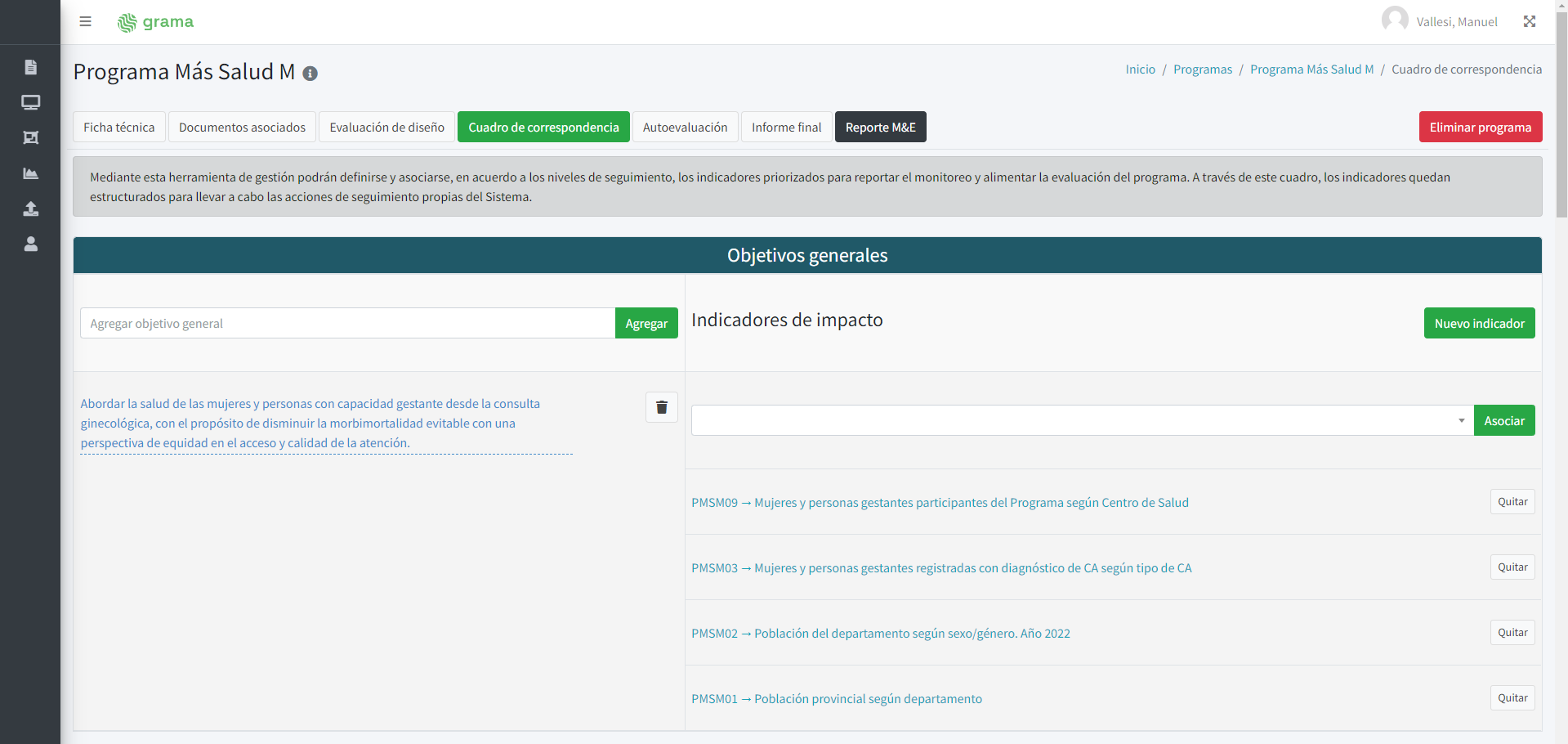
Para conocer más aspectos teóricos visitar ¿Qué son los programas? Cuadro de correspondencia
Carga, edición y eliminación de objetivos y actividades
Video: Carga de objetivos y actividades, Edición de objetivos y actividades, Eliminación de objetivos y actividades.
Resumen de pasos
Cargar objetivo general, específico o actividad
-
Buscar en el listado aquel programa en el que se desea cargar objetivo o actividad
-
Acceder
-
Ir al módulo de Cuadro de correspondencia
-
Escribir objetivo o actividad en el campo de texto abierto
-
Presionar “Agregar”
Editar objetivo general, específico o actividad
-
Buscar en el listado aquel programa en el que se desea cargar objetivo o actividad
-
Acceder
-
Ir al módulo de Cuadro de correspondencia
-
Seleccionar el objetivo o actividad que se desea editar haciendo presionando el mismo
-
Escribir los cambios en el campo de texto que se habilita
-
Presionar “Aplicar”
Eliminar objetivo general, específico o actividad
-
Buscar en el listado aquel programa en el que se desea eliminar objetivo o actividad
-
Acceder
-
Ir al módulo de Cuadro de correspondencia
-
Presionar “Eliminar” en el que corresponda
-
Confirmar
Asociación y desasociación de indicadores
Video: Asociar indicadores, Desasociar indicadores.
Resumen de pasos
Asociar indicador creado previamente
-
Buscar en el listado aquel programa en el que se desea asociar indicador creado previamente
-
Acceder
-
Ir al módulo de Cuadro de correspondencia
-
Buscar indicador del listado desplegable incorporado en cada campo (objetivos generales, específicos y actividades) introduciendo tres caracteres del nombre
-
Seleccionar indicador
-
Presionar “Asociar”
Asociar indicador nuevo
-
Buscar en el listado aquel programa en el que se desea asociar indicador nuevo
-
Acceder
-
Ir al módulo de Cuadro de correspondencia
-
Presionar “Nuevo indicador” en el campo que corresponda (objetivos generales, específicos y actividades)
-
Crear y configurar el indicador siguiendo los pasos detallados en Guía práctica de indicadores
-
Volver a buscar el programa y acceder al Cuadro de correspondencia
-
Buscar indicador del listado desplegable incorporado en cada campo (objetivos generales, específicos y actividades) introduciendo tres caracteres del nombre
-
Seleccionar indicador
-
Presionar “Asociar”
Desasociar indicador
-
Buscar en el listado aquel programa en el que se desea desasociar indicador
-
Acceder
-
Ir al módulo de Cuadro de correspondencia
-
Buscar el indicador que se desee desasociar en el campo que corresponda (objetivos generales, específicos y actividades)
-
Presionar “Quitar” en ese indicador
-
Confirmar
Elaboración de autoevaluación
Este apartado contiene información y recomendaciones sobre la sección de Autoevaluación.
Para conocer más aspectos teóricos visitar ¿Qué son los programas? Autoevaluación
Video: Carga de autoevaluación, Edición de autoevaluación.
Resumen de pasos
Cargar autoevaluación
-
Buscar en el listado aquel programa en el que se desea elaborar la autoevaluación
-
Acceder
-
Ir al módulo de Autoevaluación
-
Escribir las respuestas a las preguntas en los campos de texto abierto preparados para cada fase de análisis
-
Guardar
Editar autoevaluación
-
Buscar en el listado aquel programa en el que se desea editar la autoevaluación
-
Acceder
-
Ir al módulo de Autoevaluación
-
Realizar los cambios del contenido en los campos de texto abierto
-
Guardar
Una vez elaborada la autoevaluación es posible descargarla en formato pdf desde el administrador.
Publicación de informe final
Este apartado contiene información y recomendaciones sobre la sección de Informe final.
Para conocer más aspectos teóricos visitar ¿Qué son los programas? Informe final
Esta funcionalidad no se encuentra habilitada para el rol "Responsable de carga M&E"
Video: Cargar informe final, Editar informe final, Eliminar informe final.
Resumen de pasos
Cargar informe final
-
Buscar en el listado aquel programa en el que se desea publicar el informe final
-
Acceder
-
Ir al módulo de Informe final
-
Presionar “Nuevo”
-
Escribir “Nombre”
-
Seleccionar archivo presionando “Examinar”
-
Guardar
En el administrador se encuentra disponible una plantilla con el mismo diseño gráfico del sistema que puede utilizarse para elaborar el documento del informe final.
Utilizar plantilla
-
Descargar plantilla
-
Abrir un convertidor de pdf en el explorador de internet. Por ejemplo: https://www.ilovepdf.com/es
-
Convertir pdf a word
-
Elaborar el documento y guardarlo en formato pdf
-
Continuar con el procedimiento descripto para publicar informe final
Edición y eliminación de programas
Este apartado contiene información y recomendaciones sobre la edición y eliminación de Programas.
En el mismo encontrará las siguientes funcionalidades:
Para conocer más aspectos teóricos visitar ¿Qué son los programas?
Esta funcionalidad no se encuentra habilitada para el rol "Responsable de carga M&E"
Edición de programas
Video: Editar programas.
Resumen de pasos
Editar programas
-
Buscar en el listado aquel programa que se desea editar
-
Acceder
-
Presionar “Editar”
-
Realizar los cambios en los campos de ficha técnica del programa
-
Guardar
Eliminación de programas
Video: Eliminación de programas.
Resumen de pasos
Eliminar programas
-
Buscar en el listado aquél programa que se desea eliminar
-
Acceder
-
Presionar “Eliminar”
-
Confirmar
Al eliminar un programa se eliminarán sus documentos asociados, su evaluación de diseño y autoevaluación, sus objetivos, actividades y asociaciones con indicadores, así como también sus informes finales. Considere, si no desea perder estos registros, utilizar la funcionalidad Visible en el front.