Usuarios y Roles
¿Qué son los usuarios y roles?
El sistema permite crear y administrar los usuarios que accederán al Administrador (backend) y al Visualizador (frontend) del sistema, y concederles permisos de acuerdo a distintos roles que tendrán asignados dentro de los componentes Información de Gestión y Sistema de Monitoreo y Evaluación de programas.

Algunas definiciones conceptuales:
- Usuarios: son las credenciales que tienen las personas y que permiten el acceso al sistema.
- Roles: conjunto de permisos que habilitan la ejecución de determinadas funcionalidades dentro del sistema. Cada usuario puede tener uno o más roles asignados.
Roles y permisos
A continuación se presenta el esquema de roles definido para el sistema.
Administrador Raíz
Este rol tendrá los permisos para la administración total del sistema. El rol es excluyente con el resto de los roles del sistema.
Tendrá habilitadas las siguientes funcionalidades:
-
Creación, edición, orden y eliminación de categorías/subcategorías
-
Configuración del sistema: Indicadores
-
Creación, edición y eliminación de estados
-
Edición de plantilla para descripción y fórmula de cálculo
-
Habilitación de campos opcionales
-
- Configuración del sistema: Programas
-
Edición de plantilla para información adicional
-
- Carga, edición y eliminación de tipos de importación
Componente Información de Gestión (IG)
Administrador-IG
Este rol tendrá los permisos necesarios para la administración completa del componente Indicadores de Gestión dentro del sistema. Es excluyente con el resto de los roles del componente.
Tendrá habilitadas las siguientes funcionalidades:
Responsable de carga-IG
Este rol tendrá los permisos necesarios para la carga de información en los indicadores que sean seleccionados.
Tendrá habilitadas las siguientes funcionalidades:
Vista de información-IG
Este rol tendrá los permisos necesarios para ingresar al Visualizador (frontend) en los indicadores que sean seleccionados.
Componente Sistema de Monitoreo y Evaluación de programas (M&E)
Administrador-M&E
Este rol tendrá los permisos necesarios para la administración completa del componente Monitoreo y Evaluación de Programas dentro del sistema. El rol es excluyente con el resto de los roles del componente.
Tendrá habilitadas las siguientes funcionalidades:
Responsable de carga-M&E
Este rol tendrá los permisos necesarios para la carga y actualización de información de los programas seleccionados.
Tendrá habilitadas las siguientes funcionalidades:
Vista de información-M&E
Este rol tendrá los permisos necesarios para ingresar al Visualizador (frontend) y acceder a los programas seleccionados.
Descripción de campos
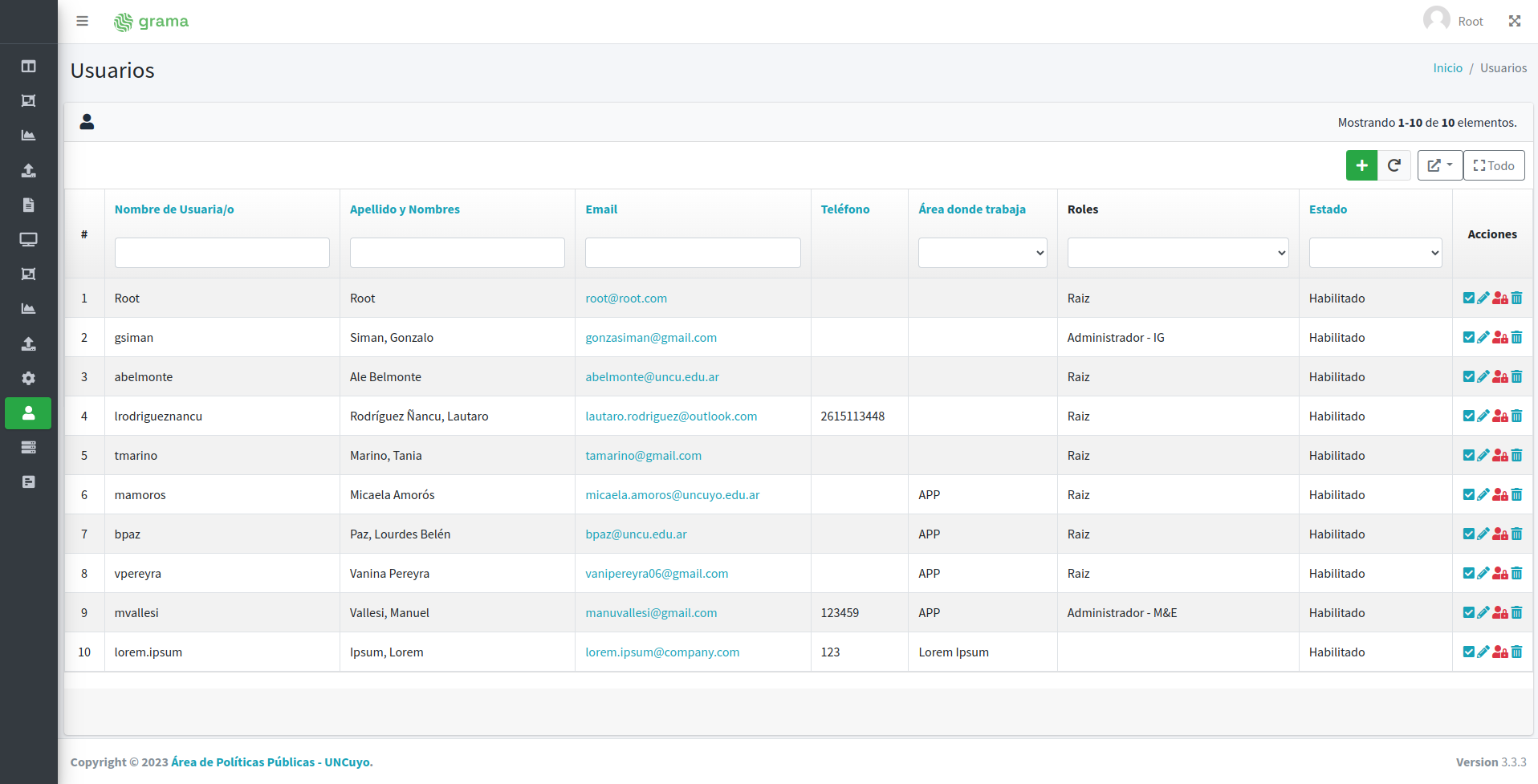
A continuación se describen los campos que se encuentran disponibles para la configuración de usuarios:

Nombre de Usuario: es la denominación que será utilizada para loguearse en el sistema. Se sugiere utilizar nombre y apellido en minúscula para su composición (ej: nombre.apellido, napellido, etc.) Es un campo obligatorio.
Contraseña: de al menos 6 dígitos. Se recomienda la utilización de un criterio estándar para su creación, luego el usuario podrá cambiarla por una personal y privada. Es un campo obligatorio.
Apellido y Nombres: se refiere a los datos personales del usuario.
Email: del usuario. Es fundamental que sea válido ya que será utilizado para la recuperación de la contraseña.
Teléfono: personal o laboral.
Área donde trabaja: Dirección, Subdirección, Departamento, etc.
Guía práctica de usuarios y roles
Este apartado contiene información y recomendaciones sobre la creación y configuración general de Usuarios y Roles
En el mismo encontrará las siguientes funcionalidades:
Para conocer más aspectos teóricos visitar ¿Qué son los Usuarios y Roles?
Para conocer más sobre las grillas de registros del sistema visitar Grillas
Creación de Usuarios
Video: Creación de usuarios.
Resumen de pasos
Crear usuario
-
Hacer clic en “Nuevo usuario”
-
Completar los campos
-
Guardar
Para conocer más aspectos teóricos visitar ¿Qué son los usuarios y roles?
Luego de crear un usuario se sugiere asignar permisos, de lo contrario éste no podrá ingresar al sistema.
Luego de crear un usuario el sistema envía un email con la notificación del alta que contiene los datos de la credencial de acceso.
Asignación de roles (permisos)
Video: Asignación de roles (Administrador Raíz, Administrador-IG, Responsable de Carga-IG, Vista-IG, Administrador-M&E, Responsable de Carga-M&E, Vista-M&E).
Resumen de pasos
Asignar rol de Administrador Raíz, Administrador-IG o Administrador-M&E
-
Buscar en el listado aquel Usuario al que se le desea asignar el rol
-
Presionar “Permisos”
-
Seleccionar “Si” en el campo del rol que se desee asignar
Sólo un Administrador Raíz puede asignar este mismo rol a un usuario.
Asignar rol de Responsable de Carga-IG
-
Buscar en el listado aquel Usuario al que se le desea asignar el rol
-
Presionar “Permisos”
-
Seleccionar el/los indicador/es que se desee habilitar para la carga de información
A un usuario con rol de Responsable de carga-IG es posible habilitarle el permiso de vista de otros indicadores o programas que no tenga asignados para cargar información.
Asignar rol de Vista-IG
-
Buscar en el listado aquel Usuario al que se le desea asignar el rol
-
Presionar “Permisos”
-
Seleccionar el/los Indicador/es que se desee habilitar en el Visualizador (frontend) del sistema
Asignar rol de Responsable de Carga-M&E
-
Buscar en el listado aquel Usuario al que se le desea asignar el rol
-
Presionar “Permisos”
-
Seleccionar el/los Programa/s que se desee habilitar para la administración
A un usuario con rol de Responsable de carga-M&E es posible habilitarle el permiso de vista de otros indicadores o programas que no tenga asignados para cargar información.
Asignar rol de Vista-M&E
-
Buscar en el listado aquel Usuario al que se le desea asignar el rol
-
Presionar “Permisos”
-
Seleccionar el/los Programa/s que se desee habilitar en el Visualizador (frontend) del sistema
Edición de usuarios
Video: Edición de usuario.
Resumen de pasos
Editar
-
Buscar en el listado aquel Usuario que se desea editar
-
Presionar “Editar”
-
Realizar los cambios en los campos de usuario
-
Guardar
Deshabilitación y eliminación de usuarios
Video: Deshabilitación y eliminación de usuarios.
Resumen de pasos
Deshabilitar
-
Buscar en el listado aquel Usuario que se desea deshabilitar
-
Presionar “Deshabilitar”
Un usuario con rol de Administrador-IG o Administrador-M&E puede deshabilitar a otro usuario, lo que implica que no podrá ingresar al sistema.
Eliminar
-
Buscar en el listado aquel Usuario que se desea eliminar
-
Presionar “Eliminar”
-
Confirmar
Sólo un usuario con rol de Administrador Raíz puede eliminar a otro usuario del sistema.
No se sugiere eliminar usuarios del sistema para prevenir la pérdida de información de auditoría. En los casos que se necesite es preferible utilizar la función deshabilitar.