
Guía práctica de árbol de categorías (v.2)
GuíEsta guía prácticacontiene coninformación todoy lorecomendaciones quesobre necesitael sabermanejo parade la sección Categorías.as. Conozca también más aspectos teóricos en información general.
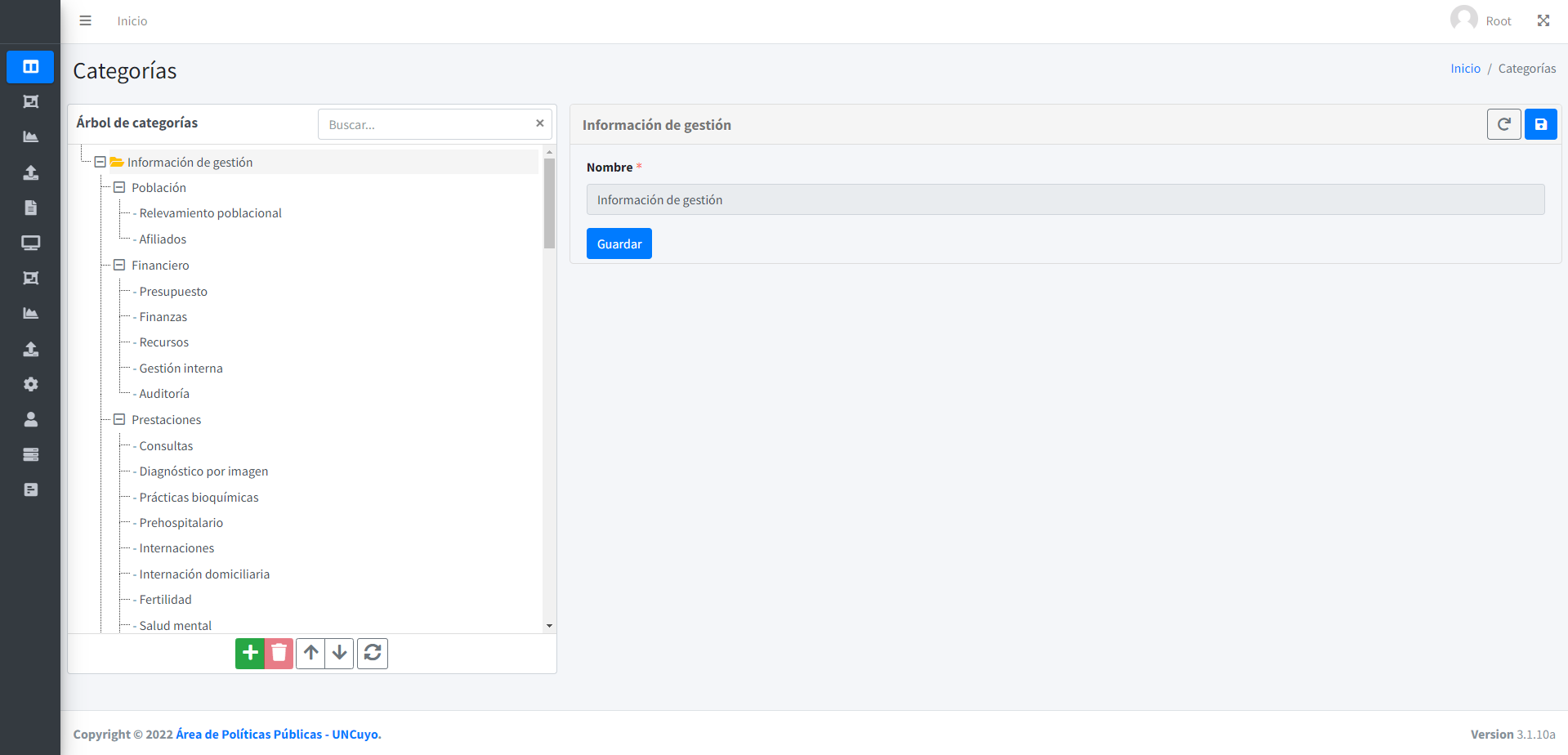
En estala secciónmisma encontrará las siguientes funcionalidades:
Para conocer más aspectos teóricos visitar ¿Qué son las categorías?
Eliminación de categorías/subcategorías
Creación y edición de categorías/subcategorías
En esta pantalla se pueden realizar las siguientes acciones:
-
Crear categorías/subcategorías
-
Asignar/editar nombre
-
Seleccionar/editar ícono de categorías
-
Ordenar categorías/subcategorías
-
Eliminar categorías/subcategorías
(video: Crear categoría -asignar nombre-seleccionar ícono- crear subcategoría - asignar nombre - editar? - ordenar categorías/subcategorías - eliminar)
Advertencia: Si al momento de crear una categoría estuviese seleccionada una categoría preexistente, esta acción agregará una subcategoría de la misma.
Recomendación: Escribir nombres cortos y con uso de mayúsculas y minúsculas tipo oración.
Paso a paso (descriptivo):
Creación de categoría
-
Agregar
-
Escribir nombre
-
Seleccionar ícono
-
Guardar
Creación de subcategoría
-
Seleccionar categoría a la que se desea que pertenezca
-
Agregar
-
Escribir nombre
-
Guardar
Editar nombre de categoría/subcategoría
-
Seleccionar la categoría/subcategoría a editar
-
Escribir el nuevo nombre
-
Guardar
Ordenar categorías/subcategorías
-
Seleccionar la categoría/subcategoría a mover
-
Subir o bajar de nivel
Eliminar una categoría/subcategoría
-
Seleccionar la categoría/subcategoría a eliminar
-
Hacer click en “eliminar”
-
Confirmar
Recordatorio: Siempre presionar "Guardar" después de crear o efectuar cambios
Asociación de indicadores
En esta sección se pueden realizar las siguientes acciones:
-
Asociar indicadores a subcategorías
-
Ordenar indicadores asociados
-
Desasociar indicadores
Información: Los indicadores se pueden asociar únicamente al nivel de subcategoría.
(video asociar indicador, desasociar indicador, ordenar indicadores)
Paso a paso (descriptivo)
Asociar indicadores
-
Seleccionar subcategoría
-
Buscar el indicador en el listado que se despliega haciendo click en el campo "indicadores asociados"
-
Seleccionar el indicador a asociar
-
Repetir cuantas veces sea necesario
Desasociar indicadores
-
Hacer click en el ícono "x" de cada indicador
-
Guardar
Ordenar indicadores
-
Mantener presionado el indicador que se desee mover
-
Arrastrarlo hasta el lugar que se quiere que ocupe
Recordatorio: Siempre presionar "Guardar" después de asociar, ordenar o desasociar.