
Guía práctica de árbol de categorías (v.2)
Esta guía contiene información y recomendaciones sobre el manejo de la sección Categorías. En la misma encontrará las siguientes funcionalidades:
Para conocer más aspectos teóricos visitar ¿Qué son las categorías?
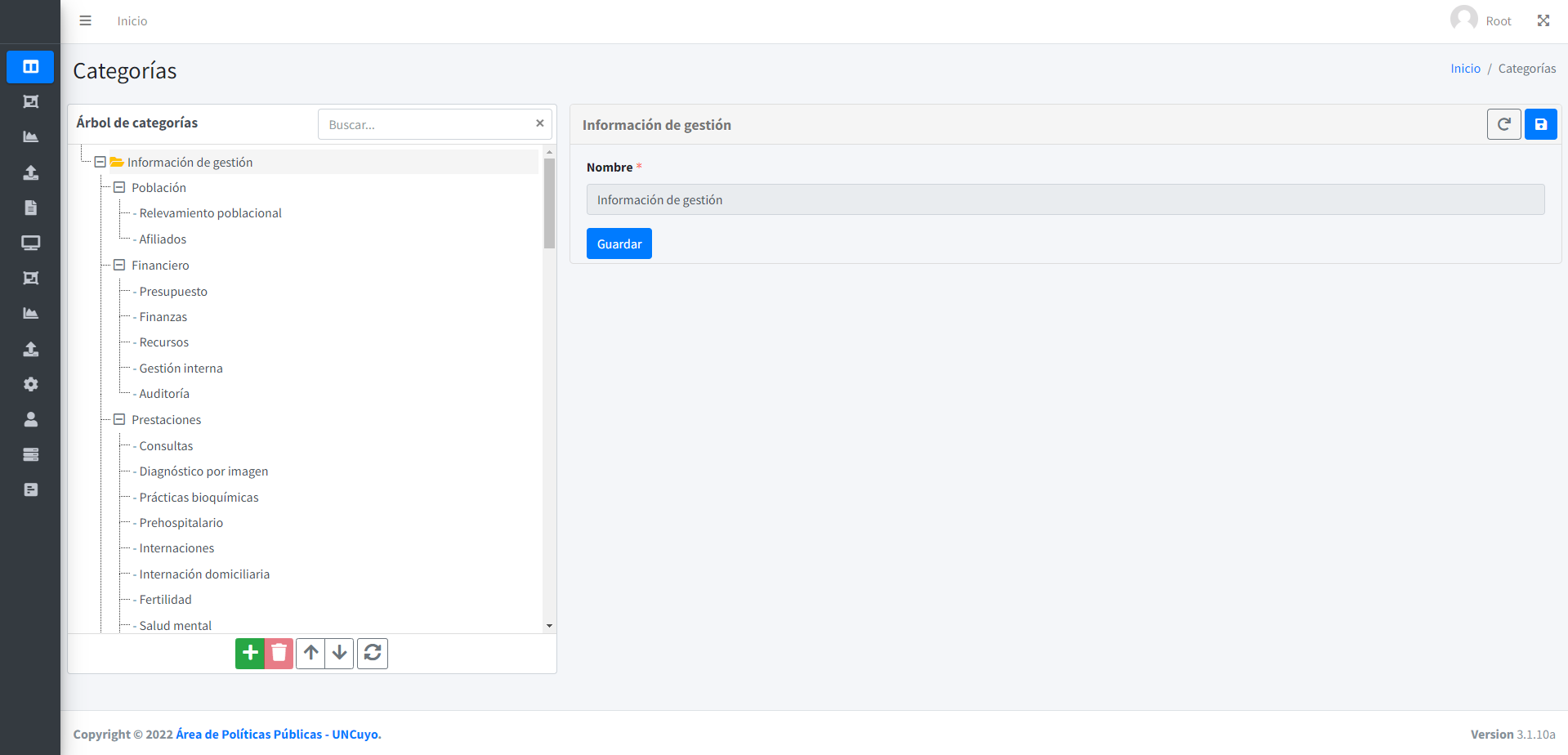
Creación y edición de categorías/subcategorías
En esta pantalla se pueden realizar las siguientes acciones:
-
Crear categorías/subcategorías
-
Asignar/editar nombre
-
Seleccionar/editar ícono de categorías
-
Ordenar categorías/subcategorías
-
Eliminar categorías/subcategorías
Videso: Creación, edición, orden y eliminación de categorías/subcategorías
Si al momento de crear una categoría estuviese seleccionada una categoría preexistente, esta acción agregará una subcategoría de la misma.
Recomendación: Escribir nombres cortos y con uso de mayúsculas y minúsculas tipo oración.
Paso a paso (descriptivo):
Creación de categoría
-
Agregar
-
Escribir nombre
-
Seleccionar ícono
-
Guardar
Creación de subcategoría
-
Seleccionar categoría a la que se desea que pertenezca
-
Agregar
-
Escribir nombre
-
Guardar
Editar nombre de categoría/subcategoría
-
Seleccionar la categoría/subcategoría a editar
-
Escribir el nuevo nombre
-
Guardar
Ordenar categorías/subcategorías
-
Seleccionar la categoría/subcategoría a mover
-
Subir o bajar de nivel
Eliminar una categoría/subcategoría
-
Seleccionar la categoría/subcategoría a eliminar
-
Hacer click en “eliminar”
-
Confirmar
Siempre presionar "Guardar" después de crear o efectuar cambios
Asociación de indicadores
En esta sección se pueden realizar las siguientes acciones:
-
Asociar indicadores a subcategorías
-
Ordenar indicadores asociados
-
Desasociar indicadores
Información: Los indicadores se pueden asociar únicamente al nivel de subcategoría.
Video: Asociar, ordenar y desasociar indicadores
Paso a paso (descriptivo):
Asociar indicadores
-
Seleccionar subcategoría
-
Buscar el indicador en el listado que se despliega haciendo click en el campo "indicadores asociados"
-
Seleccionar el indicador a asociar
-
Repetir cuantas veces sea necesario
Desasociar indicadores
-
Hacer click en el ícono "x" de cada indicador
-
Guardar
Ordenar indicadores
-
Mantener presionado el indicador que se desee mover
-
Arrastrarlo hasta el lugar que se quiere que ocupe
Siempre presionar "Guardar" después de asociar, ordenar o desasociar.