
Guía práctica de dimensiones
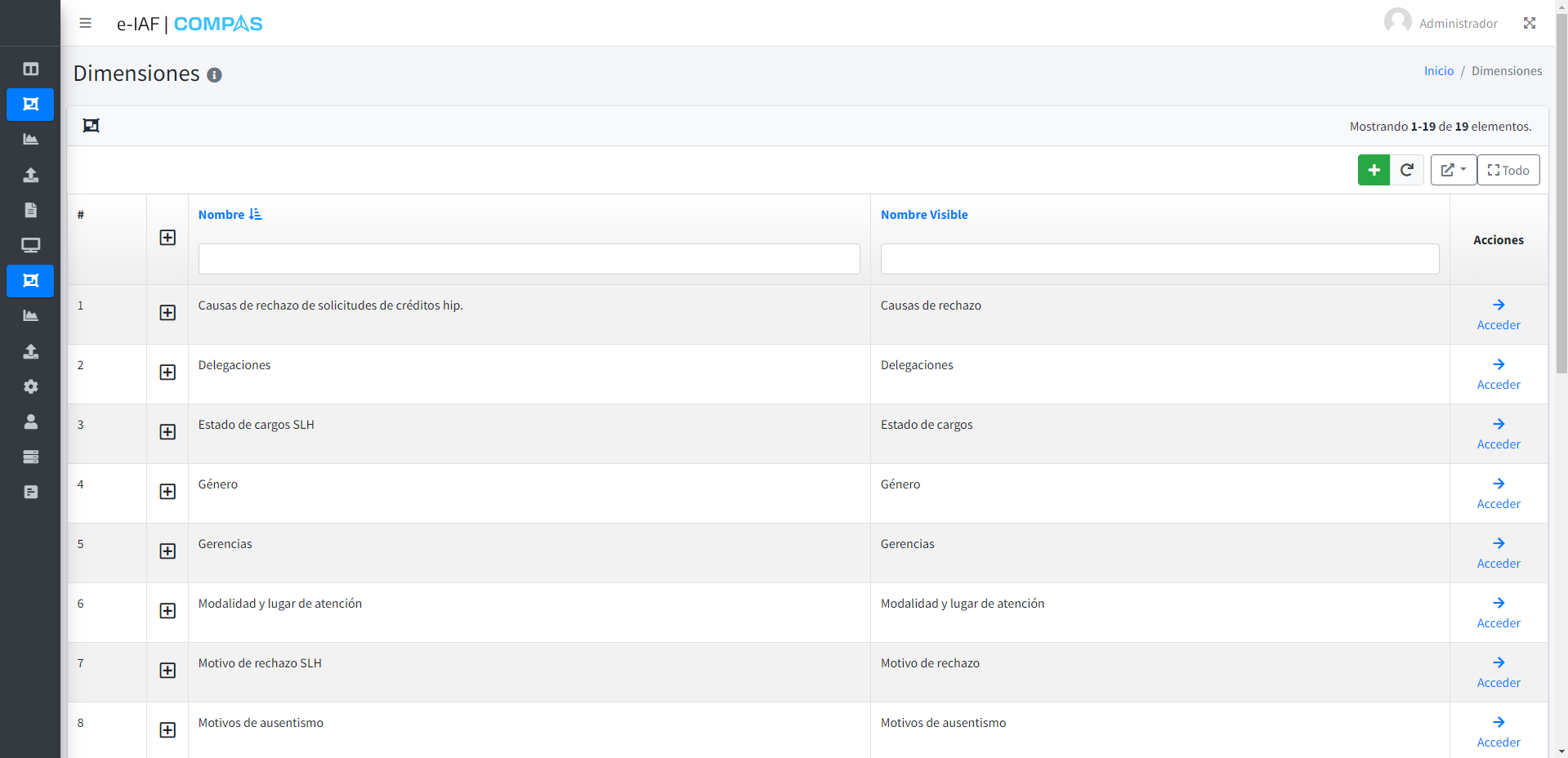
Esta guía contiene información y recomendaciones sobre el manejo de la sección Dimensiones. En la misma encontrará las siguientes funcionalidades:
-
Creación de dimensiones e ítems (link)
-
Edición y eliminación de dimensiones (link)
Para conocer más aspectos teóricos visitar [Link] ¿Qué son las dimensiones?
Creación de dimensiones e ítems
Video:
(video creación de dimensiones)
Paso a paso (descriptivo):
Crear dimensión
-
AgregarPresionarnueva"Nueva dimensiónn" -
Escribir “Nombre”
-
Escribir “Nombre visible”
CrearPresionar “Agregar ítemstem” para crearlos de manera manual (opcional)-
Guardar
Crear items: Carga manual
-
Agregar items
-
Escribir nombre y código
-
Asignar color (opcional)
-
Repetir pasos 4 a 6 hasta completar todos los items
-
Guardar
Crear items: Importar ítems
-
Buscar en el listado aquella dimensión en la que se desea importar ítems
-
Presionar “Importar ítems”
-
Descargar plantilla de importación de dimensiones
LlenarCompletar nombre y código de los
datosítemscorrespondientesen la plantilla- Subir el archivo
- Guardar haciendo clic en "Importar ítems en la dimensión"
El sistema permite nominar las dimensiones de manera doble pero no necesariamente deben diferir.
El código que se solicita en cada ítem será de uso interno de los administradores y en caso de encontrarse repetido dentro de una misma dimensión no guardará el ítem creado.
Recomendación: Es importante utilizar un sistema de nomenclatura que sea fácil de reconocer y que permita diferenciar las dimensiones con nombres similares.
Edición y eliminación de dimensiones e ítems
Video:
(video de edición y eliminación de dimensiones e ítems)
Paso a paso (descriptivo):
Editar dimensiones e ítems
-
Buscar dimensión en listado
-
Acceder a la dimensión
queseleccionadase desea editar -
Presionar botón “Editar”
-
Realizar los cambios necesarios
-
Guardar
Eliminar ítems
- Acceder a la dimensión correspondiente
-
Presionar botón “Editar”
-
Borrar la/s dimensión/es que desea eliminar
-
Guardar
Eliminar dimensiones
- Acceder a la dimensión que desea eliminar
-
Presionar botón “Eliminar dimensión”
-
Realizar los cambios necesarios
-
Guardar