
Carga manual de valores
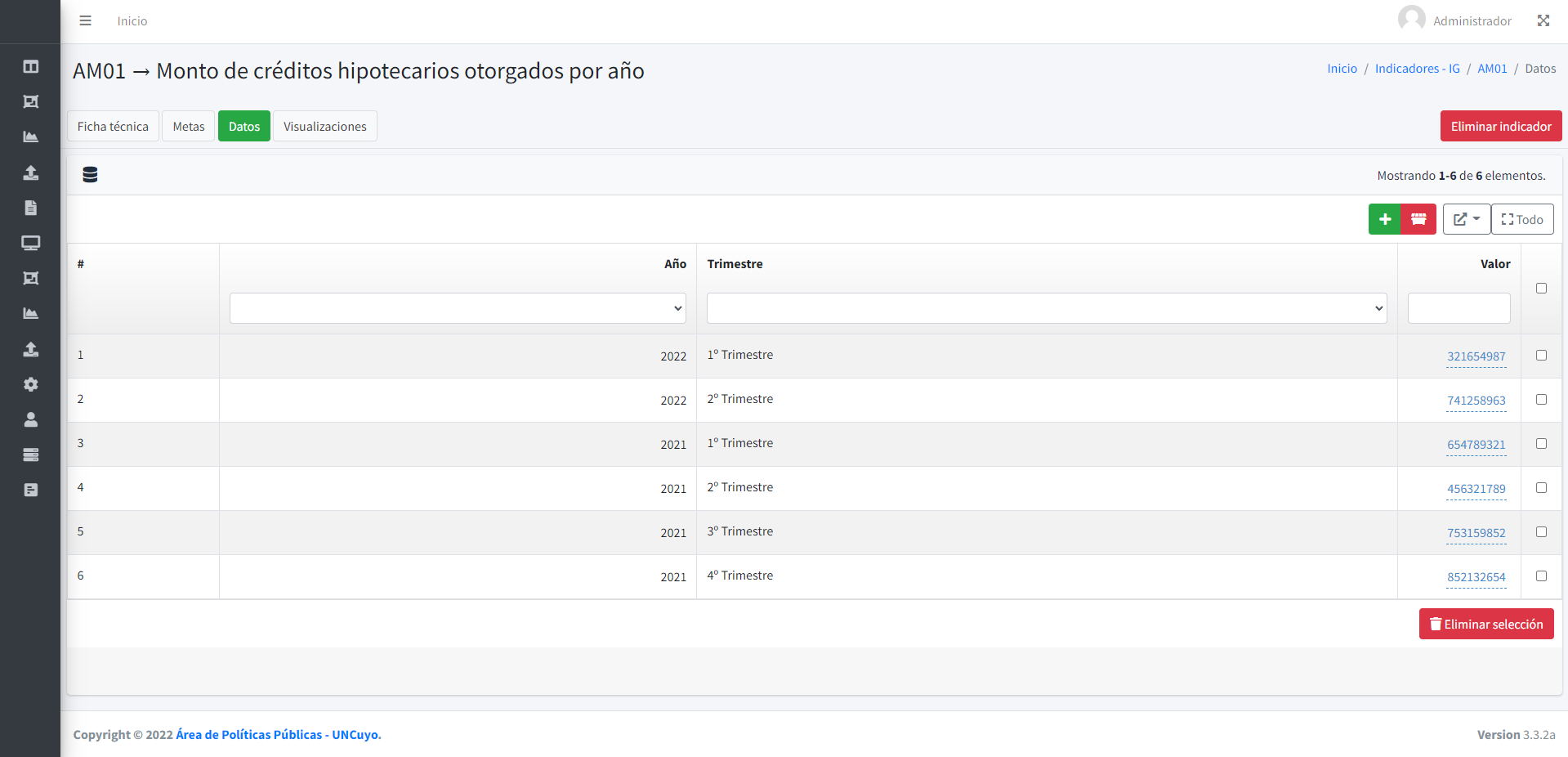
Este apartado contiene información y recomendaciones sobre la sección de Datos de un indicador.
Carga, edición y eliminación manual de valores
Video
Video: Cargar valores, Editar valores, Eliminar valores por selección, Eliminar todos los valores.
Resumen de pasos
Cargar valores
-
Buscar en el listado aquél indicador en el que se desea cargar un valor
-
Acceder
-
Ir al módulo de Datos
-
Presionar “Cargar valor manualmente”
-
Seleccionar un ítem de cada variable que conforma el indicador comenzando por la temporal y continuando por las siguientes hasta obtener una combinatoria específica
-
Escribir el valor correspondiente
-
Guardar
Editar valores
-
Buscar en el listado aquél indicador en el que se desea editar un valor
-
Acceder
-
Ir al módulo de Datos
-
Buscar el valor seleccionando la combinatoria de dimensiones mediante el sistema de filtros
-
Hacer click sobre el valor que se desea editar
-
Escribir el nuevo valor
-
Aplicar
Eliminar valores por selección
-
Buscar en el listado aquel indicador en el que se desea eliminar valores
-
Acceder
-
Ir al módulo de Datos
-
Buscar el valor seleccionando la combinatoria de dimensiones mediante el sistema de filtros
-
Seleccionar el valor que se desea editar haciendo click en el tilde ubicado a la derecha
-
Presionar el botón “Eliminar selección”
-
Confirmar
Eliminar todos los valores
-
Buscar en el listado aquel indicador en el que se desea eliminar valores
-
Acceder
-
Ir al módulo de Datos
- Presionar el botón “Eliminar todos los valores”
- Confirmar
Recordatorio: Al cargar el valor manualmente, utilice el punto (.) como separador decimal.
Este procedimiento constituye una acción rápida para cargar un nuevo valor, modificar o eliminar uno existente. Sin embargo no es el mecanismo habitual para cargar un conjunto grande de datos. Para tal efecto la herramienta contempla el proceso de Importación de archivos (excel).