
Configuración de visualizaciones
RecuerdeEste queapartado paracontiene poderinformación configurary visualizacionesrecomendaciones essobre necesariola habersección cargadode datosVisualizaciones previamentede un indicador.
Vista
En el mismo encontrará las siguientes funcionalidades:
-
Configuración de vista de tarjeta
-
Configuración de vista expandida
Para conocer más aspectos teóricos visitar [Link] ¿Qué se debe tener en cuenta para lograr un indicador visualizado en el sistema? y ¿Cómo obtener mejores resultados de las visualizaciones?
Configuración de vista de tarjeta
Video
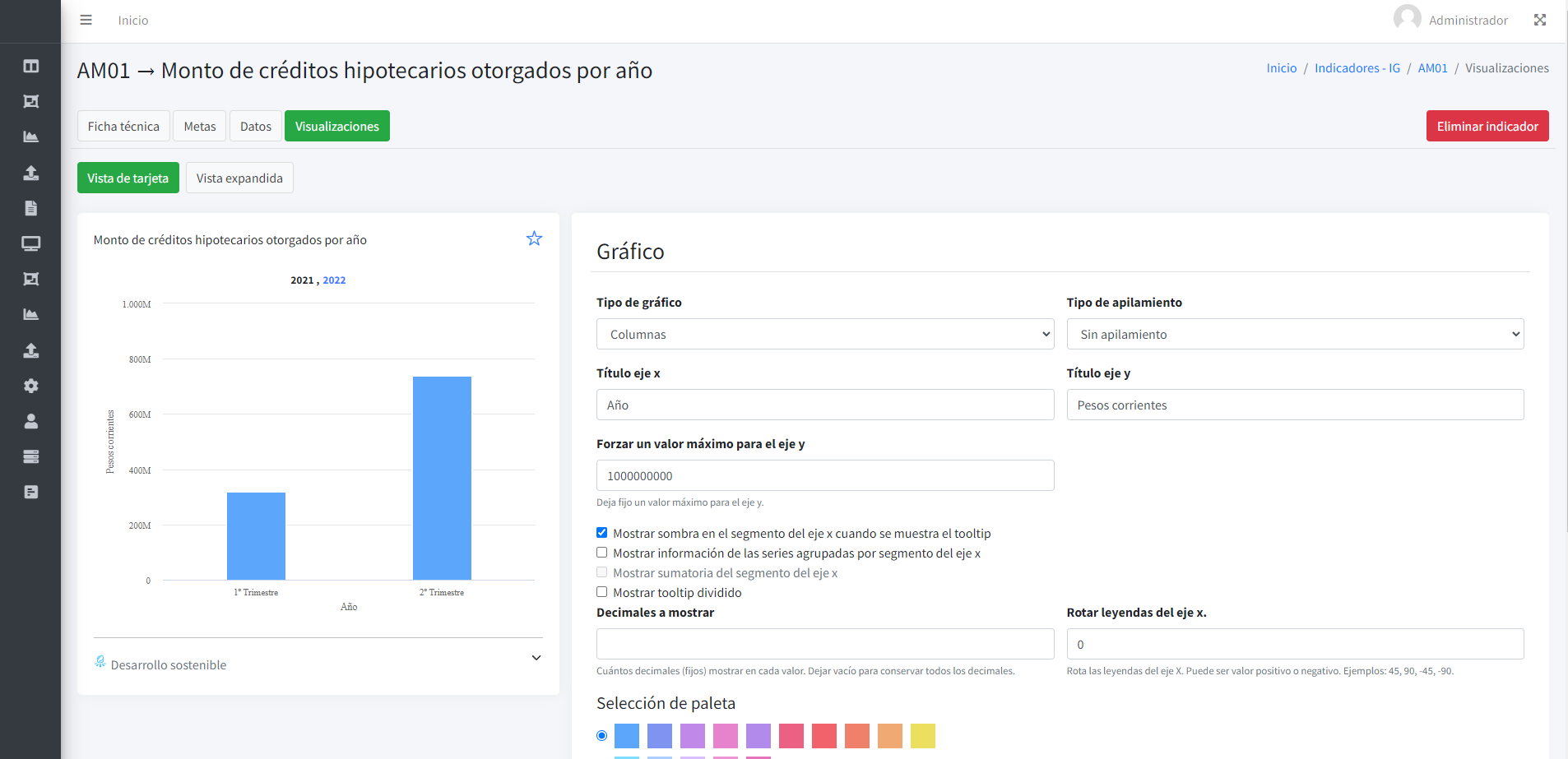
Reumen de pasos
-
Buscar en el listado aquel indicador en el que se desee configurar las visualizaciones
-
Acceder
-
Ir al módulo de Visualizaciones (por defecto se encontrará seleccionada la pestaña de Vista de tarjeta)
-
Seleccionar tipo de gráfico y tipo de apilamiento
-
Seleccionar funcionalidades y completar campos que ofrece el sistema
-
Presionar “Aplicar configuración” para tener una previsualización de los cambios
-
Presionar “Guardar configuración” para guardar los cambios
Configuración de vista expandida
Buscar en el listado aquel indicador en el que se desee configurar las visualizaciones
Acceder
Ir al módulo de Visualizaciones (por defecto se encontrará seleccionada la pestaña de Vista de tarjeta)
Seleccionar tipo de gráfico y tipo de apilamiento
Seleccionar funcionalidades y completar campos que ofrece el sistema
Presionar “Aplicar configuración” para tener una previsualización de los cambios
Presionar “Guardar configuración” para guardar los cambios
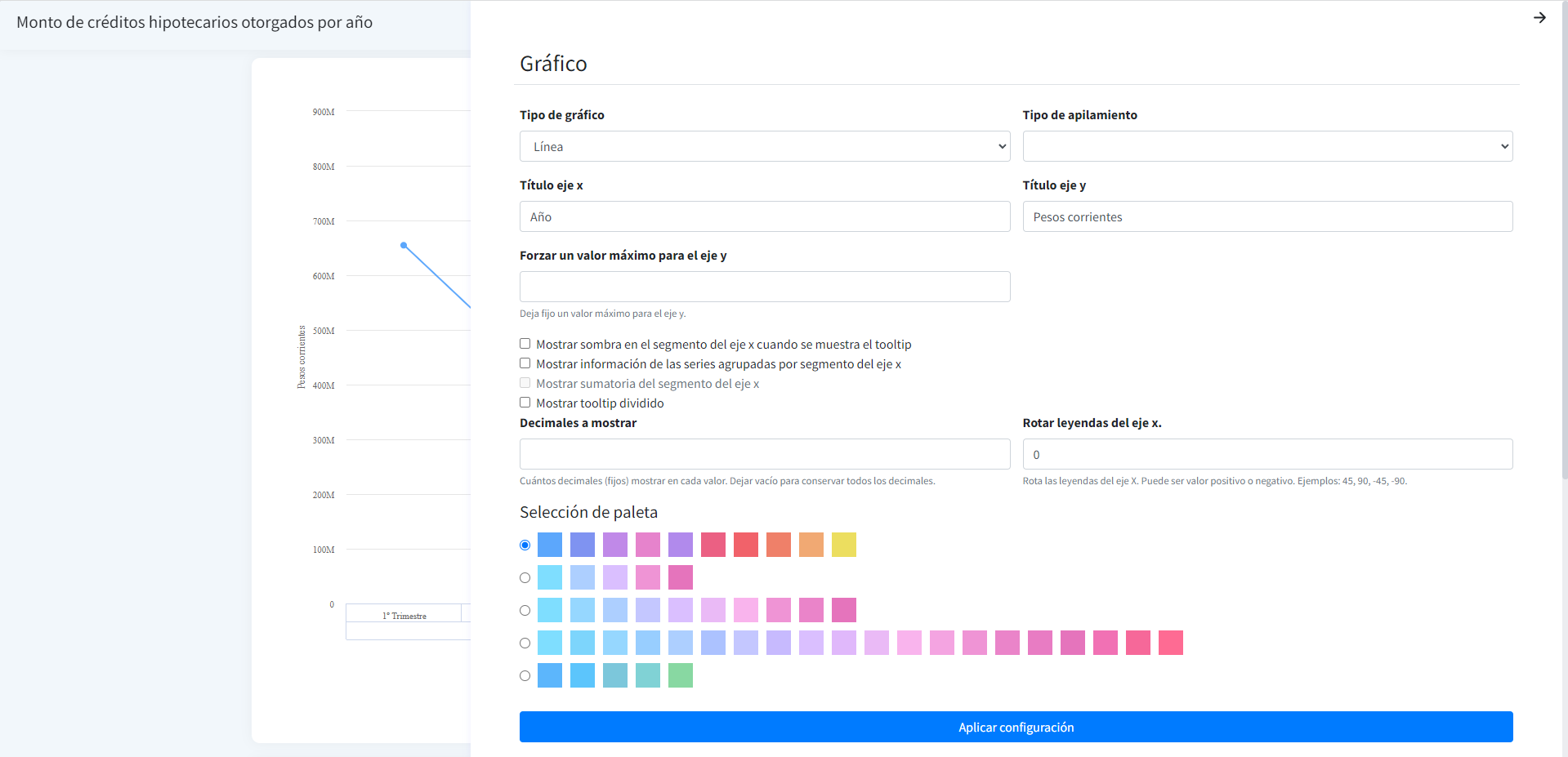
Video
Reumen de pasos
-
Buscar en el listado aquel indicador en el que se desee configurar las visualizaciones
-
Acceder
-
Ir al módulo de Visualizaciones
-
Presionar “Vista expandida”
-
Presionar “Configurar”
Para configurar gráfico
-
Seleccionar tipo de gráfico y tipo de apilamiento
-
Seleccionar funcionalidades y completar campos que ofrece el sistema
-
Presionar “Aplicar configuración” para tener una previsualización de los cambios
Para configurar tabla
-
Seleccionar dimensiones que se desee mostrar en filas y en columnas haciendo click sobre cada una y arrastrándolas al lugar correspondiente
-
Seleccionar funcionalidades y completar campos que ofrece el sistema
-
Presionar “Aplicar configuración” para tener una previsualización de los cambios
-
Cerrar módulo de edición presionando la flecha ubicada en el margen superior
-
Presionar “Guardar”