
Configuración de visualizaciones
Este apartado contiene información y recomendaciones sobre la sección de Visualizaciones de un indicador.
En el mismo encontrará las siguientes funcionalidades:
-
Configuración de vista de tarjeta
-
Configuración de vista expandida
Para conocer más aspectos teóricos visitar [Link] ¿Qué se debe tener en cuenta para lograr un indicador visualizado en el sistema? y ¿Cómo obtener mejores resultados de las visualizaciones?
Configuración de vista de tarjeta
Video
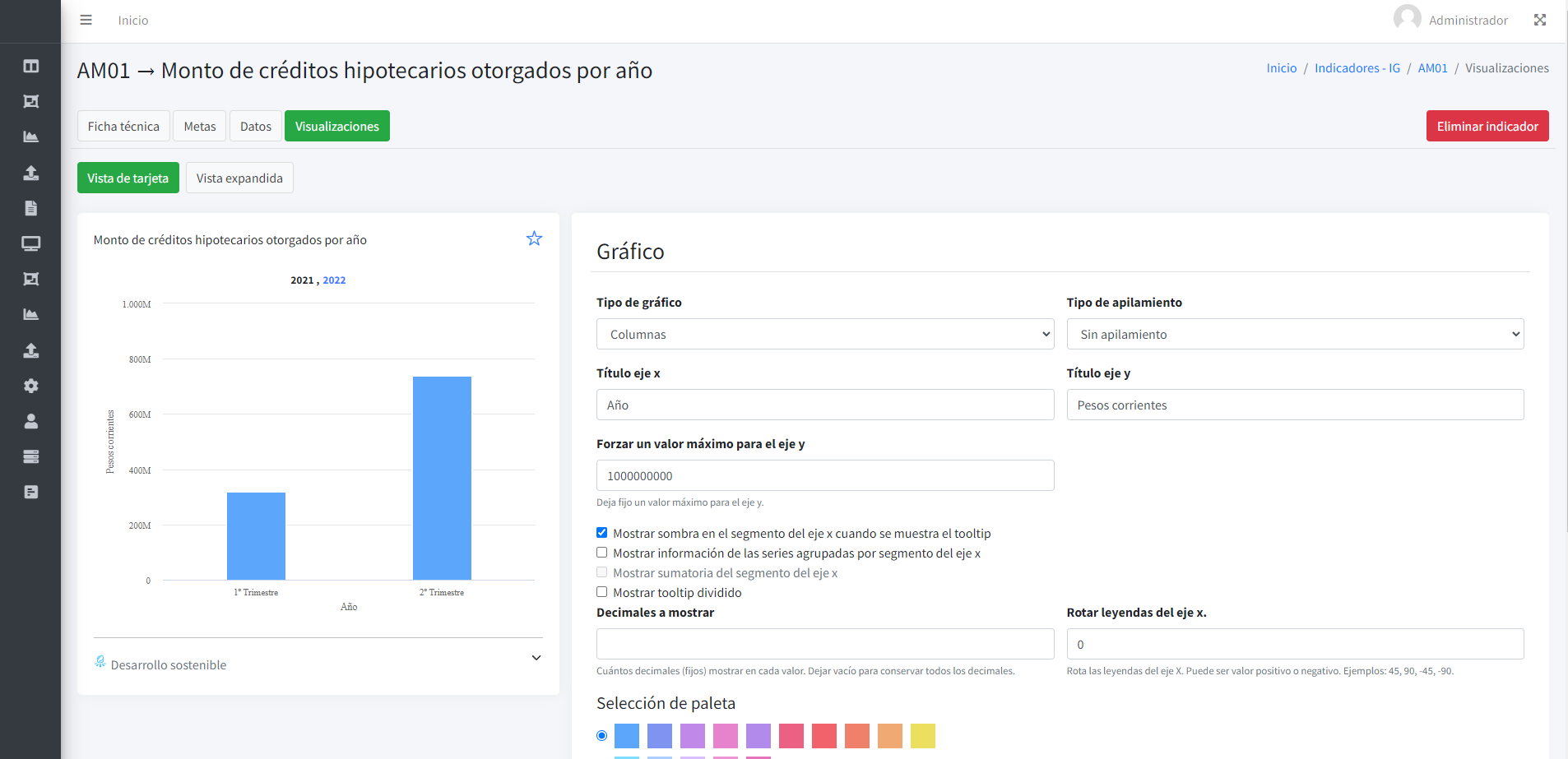
Reumen de pasos
-
Buscar en el listado aquel indicador en el que se desee configurar las visualizaciones
-
Acceder
-
Ir al módulo de Visualizaciones (por defecto se encontrará seleccionada la pestaña de Vista de tarjeta)
-
Seleccionar tipo de gráfico y tipo de apilamiento
-
Seleccionar funcionalidades y completar campos que ofrece el sistema
-
Presionar “Aplicar configuración” para tener una previsualización de los cambios
-
Presionar “Guardar configuración” para guardar los cambios
Siempre presionar "Guardar" después de configurar las visualizaciones. Si se desea salir del indicador sin haberlo realizado el sistema mostrará una advertencia y pedirá confirmación.
Configuración de vista expandida
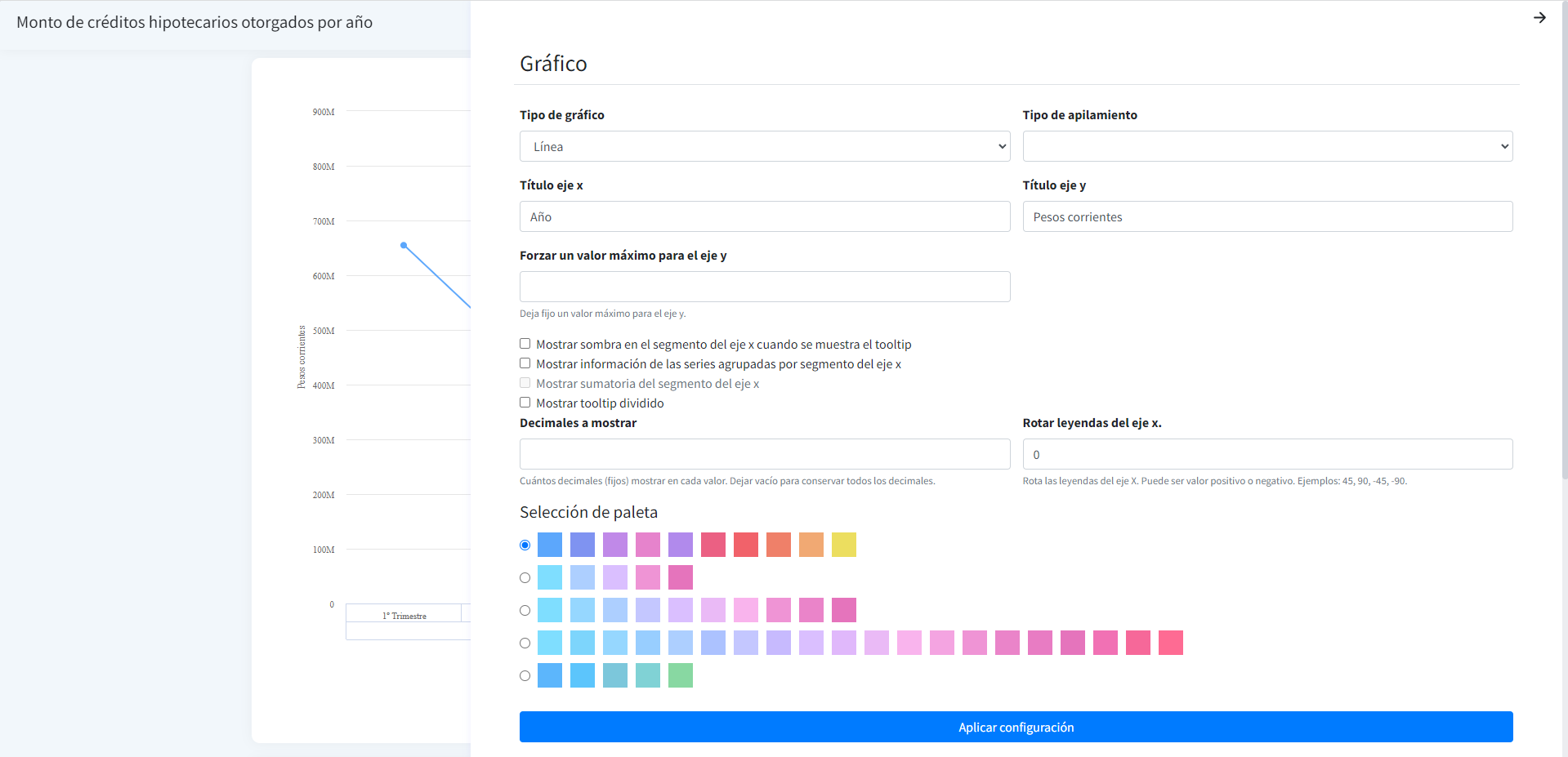
Video
Reumen de pasos
-
Buscar en el listado aquel indicador en el que se desee configurar las visualizaciones
-
Acceder
-
Ir al módulo de Visualizaciones
-
Presionar “Vista expandida”
-
Presionar “Configurar”
Para configurar gráfico
-
Seleccionar tipo de gráfico y tipo de apilamiento
-
Seleccionar funcionalidades y completar campos que ofrece el sistema
-
Presionar “Aplicar configuración” para tener una previsualización de los cambios
Para configurar tabla
-
Seleccionar dimensiones que se desee mostrar en filas y en columnas haciendo click sobre cada una y arrastrándolas al lugar correspondiente
-
Seleccionar funcionalidades y completar campos que ofrece el sistema
-
Presionar “Aplicar configuración” para tener una previsualización de los cambios
-
Cerrar módulo de edición presionando la flecha ubicada en el margen superior
-
Presionar “Guardar”
Siempre presionar "Guardar" después de configurar las visualizaciones. Si se desea salir del indicador sin haberlo realizado el sistema mostrará una advertencia y pedirá confirmación.